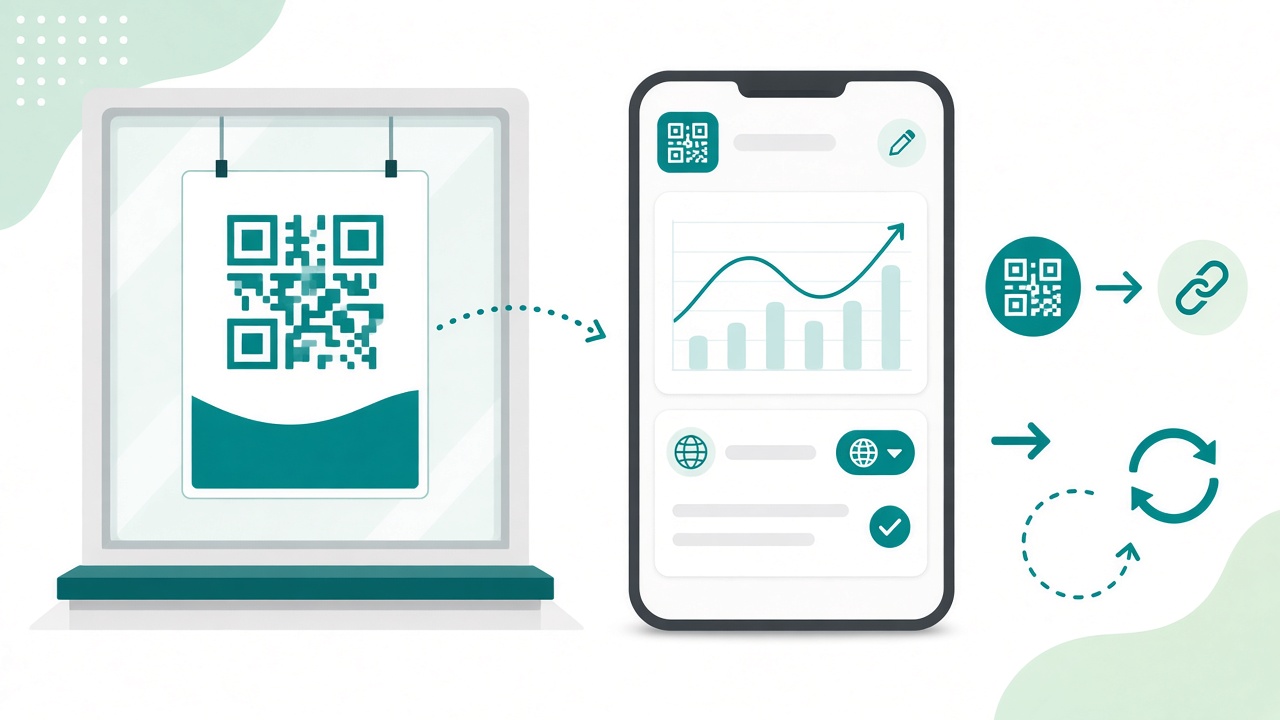
Kurz: Ein statischer QR-Code kodiert die Ziel-URL direkt im Bild — ändert sich die Adresse, musst du neu drucken. Ein dynamischer QR-Code verweist auf einen gehosteten Redirect (qr-plakat.de/p/…) — du änderst das Scan-Ziel im Dashboard, das Plakat bleibt unverändert.
Warum der QR-Link auf dem Plakat oft wechseln muss
Plakate hängen oft Wochen oder Monate — länger als eine einzelne Kampagne. In der Praxis wechseln Ziele ständig:
- Saisonaktionen — Sommersale endet, Herbstkollektion startet
- Events — Countdown vor dem Festival, danach Fotos und Dankeschön
- Gastronomie — Tagesangebot, neue Speisekarte, Reservierungslink
- Korrekturen — Tippfehler in der URL erst nach dem Druck entdeckt
Wer einen statischen QR-Code druckt, bindet sich an eine URL für die gesamte Laufzeit. Jede Änderung bedeutet: neues Plakat designen, neu drucken, neu aufhängen. Das kostet Zeit und Geld — besonders bei Schaufensterplakaten in A2 oder A1.
Statisch vs. dynamisch — der Unterschied
| Kriterium | Statischer QR-Code | Dynamischer QR-Code |
|---|---|---|
| Was steht im Bild? | Die finale Ziel-URL | Kurzer Redirect-Link (z. B. qr-plakat.de/p/…) |
| Link ändern? | Nein — Neudruck nötig | Ja — Ziel im Dashboard anpassen |
| Typisch für | Feste URLs, die nie wechseln | Marketing, Kampagnen, Schaufenster |
Ein statischer Code ist sinnvoll, wenn sich die URL garantiert nie ändert — z. B. ein fester Impressumslink. Für Marketing-Plakate mit wechselnden Aktionen ist dynamisch fast immer die bessere Wahl.
Mehr Hintergrund: Dynamischer QR-Code erklärt.
So funktioniert ein dynamischer QR-Link
Beim Scan passiert Folgendes:
- Die Kamera liest den QR-Code auf dem Plakat.
- Das Smartphone öffnet die gehostete Scan-URL — z. B.
https://qr-plakat.de/p/mein-laden. - QR-Plakat leitet weiter — per Redirect auf eine externe URL oder auf eine gehostete Unterseite mit Titel, Text und Call-to-Action.
Das gedruckte QR-Muster bleibt immer gleich. Nur das Ziel auf dem Server änderst du — so oft du willst.
Bei QR-Plakat hast du zwei Scan-Ziel-Typen:
- Redirect — Weiterleitung auf eine beliebige
https://…-URL (Shop, Reservierung, Social Media) - Gehostete Unterseite — minimale Landingpage bei QR-Plakat (Titel, Text, Button) — ohne eigene Website
Beide Modi lassen sich nachträglich ändern. Der QR-Code auf dem Papier bleibt unberührt.
Schritt für Schritt in QR-Plakat
So richtest du einen änderbaren QR-Link ein:
- Registrieren — kostenloser Account auf qr-plakat.de.
- Plakatbild hochladen — dein Design als Hintergrund (JPG, PNG).
- QR-Overlay platzieren — Position und Größe S/M/L im Editor festlegen.
- Scan-Ziel setzen — pro QR-Code: Redirect-URL oder gehostete Unterseite konfigurieren.
- Probelauf — mit dem Smartphone scannen, Ziel prüfen.
- PDF exportieren — 300 dpi, druckfertig für A4, A2, A1 und weitere Formate.
- Drucken und aufhängen — lokal oder beim Druckdienstleister.
Später: Kampagne wechseln? Im Dashboard das Scan-Ziel anpassen — fertig. Kein neuer Export, kein Neudruck.
Tipp: Teste die Ziel-URL vor dem Druck. Die QR-Code Größe und ein Probelauf aus typischer Scan-Distanz vermeiden teure Korrekturen.
Typische Anwendungsfälle
Schaufensteraktion — Diese Woche 20 % Rabatt, nächste Woche neues Produkt. Das Plakat bleibt, nur der Redirect wechselt. Mehr zum Retail-Workflow: Schaufensterplakat mit QR-Code.
Event — Vor dem Festival: Ticketlink. Danach: Galerie mit Fotos. Ein Plakat, zwei Phasen.
Gastronomie — Mittagsmenü montags, Abendkarte freitags — oder Weiterleitung zur Online-Speisekarte.
Immobilien — Exposé-Link auf dem Aushang; nach Verkauf Umleitung auf das nächste Objekt.
Mehrere QR-Codes — Produkt, Reservierung und Social Media auf einem Plakat — jedes Ziel einzeln änderbar.
Häufige Fehler
- Statischen Generator-Code drucken — viele kostenlose Tools erzeugen statische Codes. Prüfe vor dem Druck, ob das Ziel nachträglich änderbar ist.
- Screenshot statt Druckexport — Webgrafiken in 72 dpi werden unscharf. Nutze den 300-dpi-PDF-Export.
- Ziel nicht testen — einmal scannen, bevor du 50 Exemplare druckst.
- Falsche URL eingeben — Tippfehler lassen sich bei dynamischen Codes korrigieren, aber Testläufe sparen Nerven.
- Zu kleiner QR-Code — ein änderbarer Link hilft nicht, wenn der Code nicht gescannt wird. Größe nach Scan-Abstand wählen.
Checkliste vor dem Aufhängen
- Dynamischen (gehosteten) QR-Code verwenden — nicht statisch.
- Scan-Ziel im Dashboard setzen und Probelauf mit dem Smartphone.
- 300-dpi-PDF exportieren, kein Screenshot.
- QR-Code Größe für den realen Scan-Abstand prüfen.
- Kontrast Schwarz auf Weiß, Quiet Zone einhalten.
- Nach dem Aufhängen: Kampagne wechseln? Nur Ziel im Dashboard ändern.
QR-Plakat: Link ändern ohne Neudruck
QR-Plakat verbindet Plakat-Design, druckfertigen Export und Hosting der Scan-Ziele. Du änderst Redirects und Unterseiten im Account — das gedruckte Plakat bleibt.
Kostenlos starten: Registrierung, Bild hochladen, QR platzieren, exportieren. Link-Wechsel in allen Tarifen inklusive.